- On va voir comment se passer de Google Photos, de Google Drive, de Netflix, de Spotify, de Discord, et de plein d’autres trucs.
- On va faire ça en plusieurs parties, parce que sinon ça devient indigeste — le but est que ce soit accessible.
StoryTime : Tout est parti d’une vidéo de PewDiePie (oui.) que on vous conseille parce que c’est un bon résumé de la situation actuelle, et que ça nous a fait réfléchir à notre dépendance aux GAFAM.
Il va falloir investir un peu de temps et d’argent, mais au final on y gagne en liberté, en vie privée, et en contrôle de ses données.
Comptez environ 400–600 € pour le matos de base (NUC + disques durs SSD), et quelques heures pour le setup.
⚡️Le matériel : un NUC / mini PC
On va être contents, vilain consumériste : on va passer quelques heures à trouver notre futur serveur maison. Avant 2025 on aurait dit « prends un NAS Synology et hop, le reste de ce tuto est obsolète », mais nope — ils commencent à avoir une politique de boomer sur les disques durs et, en plus, leurs processeurs sont nuls pour le multimédia, c’est cher, et les applications mobiles sont dépassées.
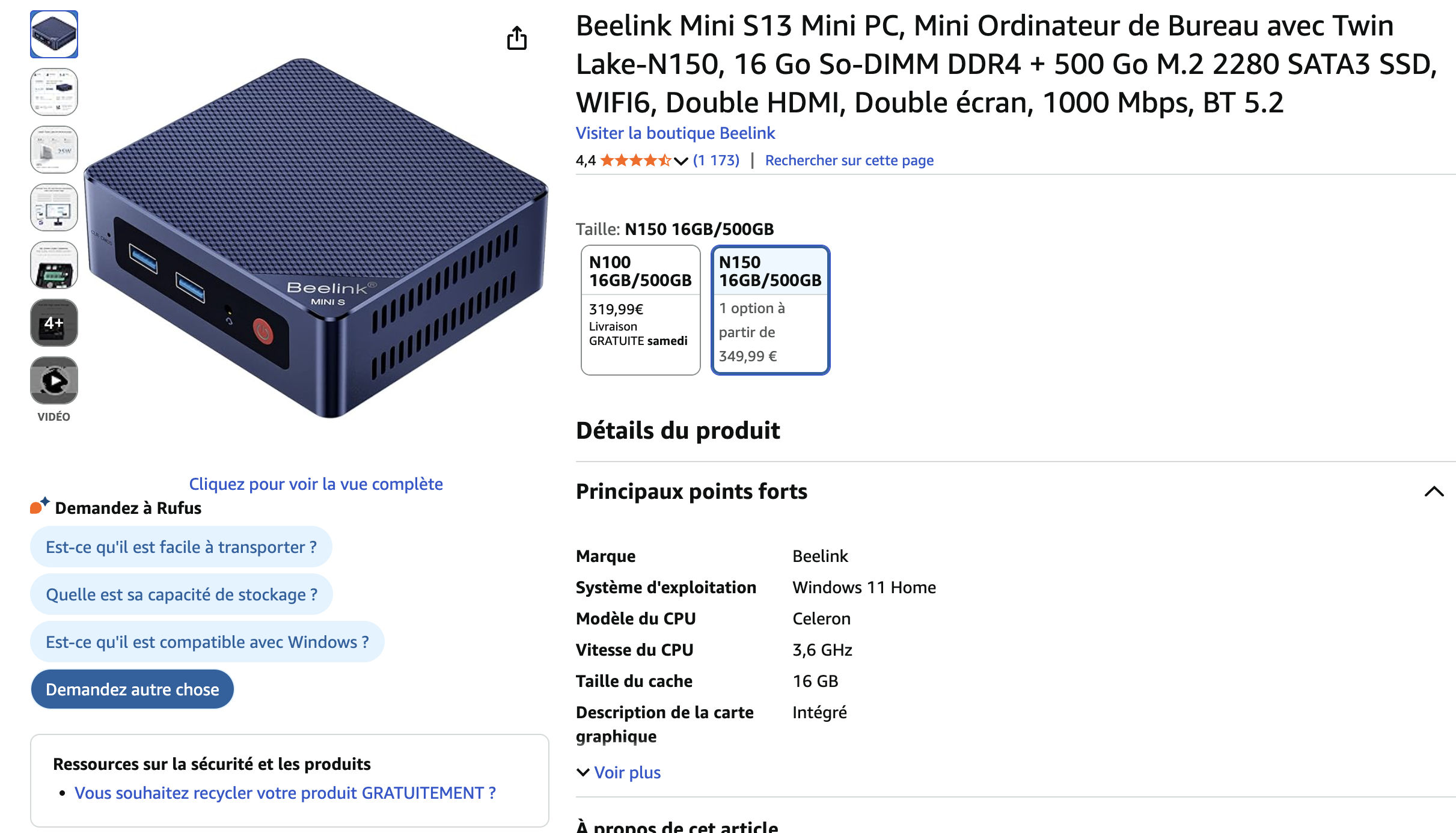
Perso, j’ai pris un Beelink S13.
Penser au recyclage
Une bonne vieille tour de presque 10 ans peut déjà très bien faire tourner pas mal de services pour un homelab basique. Un Raspberry Pi 4 ou 5 — très utilisé dans la communauté Yunohost — est aussi une excellente option basse consommation et économique. On trouve fréquemment des NUC ou mini‑PC d’occasion sur Leboncoin (LBC) : privilégiez l’occasion, le local ou des vendeurs éco‑responsables plutôt qu’un achat neuf sur Amazon quand c’est possible.
Des disques durs ? SSD FTW
- WD Red en SSD <3
- Au moins 2, mais on ne va pas faire de RAID ici : on n’est pas des sauvages, et surtout on veut un setup SIMPLE et qui marche.
OS Simple et efficace : Ubuntu + CasaOS
On a reçu notre NUC, on l’a monté, on a mis nos disques durs, on a branché le câble réseau et l’alimentation. Il nous regarde, on le regarde : il ne se passe absolument rien — c’est normal, il faut lui donner une âme à notre bébé serveur.
Installer Ubuntu
Clé bootable (la bonne vieille clé USB, on ne peut pas y couper) → rendez-vous ici : https://doc.ubuntu-fr.org/installation pour le tuto en français.
Setup SSH pour contrôler le NUC à distance
Pour éviter de brancher un écran et un clavier à notre NUC, on va configurer l’accès SSH. Cela nous permettra de le contrôler depuis un autre ordinateur sur le même réseau.
-
Activer le serveur SSH lors de l’installation d’Ubuntu :
- Pendant l’installation d’Ubuntu, veillez à cocher l’option pour installer le serveur SSH. Si on l’a manqué, pas de panique : on peut l’ajouter après.
-
Installer le serveur SSH (si nécessaire) :
- Si le serveur SSH n’est pas installé, on se connecte temporairement avec un écran et un clavier, puis on exécute :
sudo apt update
sudo apt install -y openssh-server
- Si le serveur SSH n’est pas installé, on se connecte temporairement avec un écran et un clavier, puis on exécute :
-
Vérifier que le service SSH est actif :
- On s’assure que le service SSH est en cours d’exécution :
sudo systemctl enable ssh
sudo systemctl start ssh
sudo systemctl status ssh
- On s’assure que le service SSH est en cours d’exécution :
-
Trouver l’adresse IP de notre NUC :
- Sur notre réseau local, on utilise une commande comme
ip aou on se connecte à l’interface de notre box pour trouver l’adresse IP attribuée à notre NUC. - D’ailleurs, on en profite pour réserver cette IP dans la configuration DHCP de notre box : ça évitera que l’adresse change. Prenons une adresse facile à retenir (ex. : 192.168.1.2 ou 192.168.1.5).
- Sur notre réseau local, on utilise une commande comme
-
Se connecter en SSH depuis un autre ordinateur :
- Depuis notre ordinateur principal, on ouvre un terminal et on se connecte avec la commande suivante :
ssh utilisateur@adresse_ip_du_nuc - On remplace
utilisateurpar notre nom d’utilisateur Ubuntu etadresse_ip_du_nucpar l’adresse IP trouvée ou fixée à l’étape précédente.
- Depuis notre ordinateur principal, on ouvre un terminal et on se connecte avec la commande suivante :
-
Configurer une clé SSH pour plus de sécurité (optionnel mais recommandé) :
- Sur notre ordinateur principal, on génère une clé SSH si ce n’est pas déjà fait :
ssh-keygen - On copie la clé publique sur notre NUC :
ssh-copy-id utilisateur@adresse_ip_du_nuc - Une fois configuré, on pourra se connecter sans mot de passe — plus sécurisé et plus pratique !
- Sur notre ordinateur principal, on génère une clé SSH si ce n’est pas déjà fait :
⚠️Attention il faudra désactiver l’authentification par mot de passe dans le fichier
/etc/ssh/sshd_configpour renforcer la sécurité une fois les clés SSH en place pour éviter les attaques par force brute (https://askubuntu.com/a/435620). On peut aussi ajouter un fail2ban pour bloquer les IP qui tentent trop de connexions infructueuses. https://doc.ubuntu-fr.org/fail2ban
Et voilà, notre NUC est prêt à être contrôlé à distance via SSH.
À partir de là, on peut faire toutes les configurations nécessaires sans avoir à brancher un écran ou un clavier à notre NUC.
✨ CasaOS, notre nouveau meilleur ami
CasaOS fait le café, et l’apéro, et en plus il a un design propre — garanti sans barbus ni cheveux gras.
- On va sur https://casaos.io/ et on suit les instructions pour installer CasaOS sur notre Ubuntu tout neuf. (Ils migrent vers https://www.zimaspace.com/zimaos, mais le principe reste le même.)
- On lance CasaOS et on se connecte à l’interface web (http://notre_ip:port_choisi).
- On installe les applications dont on a besoin via l’app store intégré (Docker fait tourner le tout derrière).
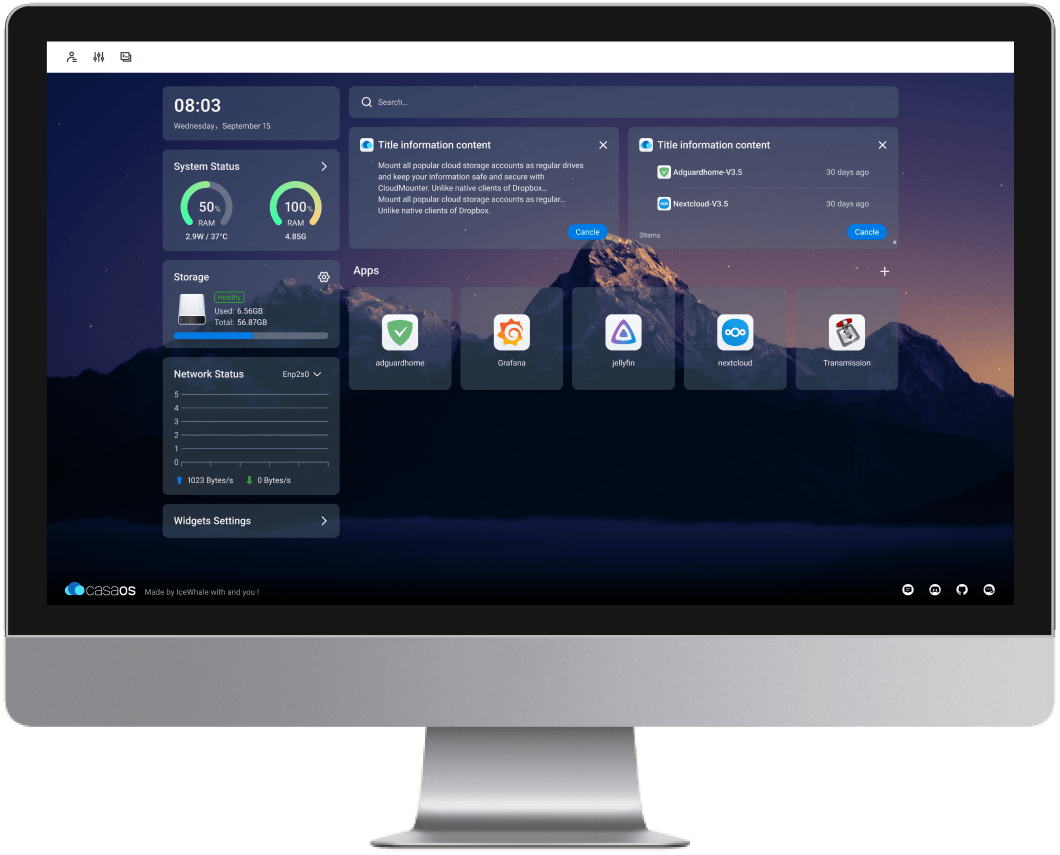
Et globalement, on est bon :
- Maintenant c’est un “app store” pour serveur maison : on peut installer plein d’apps en un clic.
Alternative : Yunohost
Yunohost est souvent perçu comme plus accessible, un peu plus “out of the box” : une fois l’OS installé depuis la clé USB, beaucoup de choses sont préconfigurées et il suffit en général de se connecter à l’IP affichée pour continuer la configuration via l’interface web. C’est une très bonne alternative si vous préférez un setup plus clé-en-main.
À noter : je n’ai pas testé Yunohost moi-même dans ce guide, donc c’est présenté comme une piste à explorer plutôt qu’un retour d’expérience complet.
Les applications que je recommande
Ensuite, les applications sympas à installer :
- 🗂️ Adieu Google Drive
- Nextcloud, la meilleure alternative open source à Google Drive, avec calendrier, contacts, gestion de fichiers, etc.
- 🌁 Adieu Google Photos
- Immich, la meilleure alternative open source à Google Photos auto-hébergée, avec reconnaissance faciale, albums, recherche par IA, etc. Ou bien Memories (extension Nextcloud https://apps.nextcloud.com/apps/memories) qui fait le job très bien aussi.
- 🎥 Adieu Netflix
- Jellyfin, qui permet de streamer ses films et séries depuis son NUC ; il existe même des applications mobiles. Il peut récupérer les métadonnées automatiquement, les jaquettes, etc., ainsi que les sous-titres.
- 📚 Adieu Kobo, Kindle
- Komga, un serveur de livres numériques (epub, pdf, etc.) avec une interface web et des applications mobiles. Il peut synchroniser les livres lus, les annotations, et + sur les Kobo via Wi‑Fi avec une bidouille.
- 💬 Adieu WhatsApp & Messenger
- VoceChat ou Rocket.Chat, si on est vénère sur la vie privée.
- 🏠 Adieu Google Home, Alexa, HomeKit (kind of)
- Home Assistant regroupe tous vos éléments domotiques, peu importe la marque (Philips Hue, Xiaomi, etc.), et les rend accessibles depuis une seule interface ; il peut aussi automatiser des actions (allumer les lumières quand on rentre chez soi, etc.).
Chaque application possède une documentation officielle à suivre : ce n’est pas toujours du plug-and-play, mais c’est largement faisable.
Dans tous les cas, le créateur de CasaOS a fait un super boulot pour rendre ça accessible, avec des vidéos et des guides.
Par exemple, pour installer Nextcloud : https://youtu.be/V2D9y4Qj6a8?si=B3qUVo8rg_UEZz_Y
🏛️Le saint backup
Restons simples : RSYNC fait le taf. On prend notre LLM favori (Mistral ou Ollama avec votre modèle préféré) pour qu’il nous code un script de backup automatique, et roule ma poule.
Ça va consister en gros à faire des copies de nos données importantes (photos, vidéos, documents) vers un disque dur externe ou un autre NUC si on est riche.
Exemple de script (ultra simplifié) :
#!/bin/bash
SOURCE="/chemin/vers/nos/donnees/"
DESTINATION="/chemin/vers/notre/backup/"
rsync -av --delete "$SOURCE" "$DESTINATION"
On peut automatiser ça avec une tâche cron pour que ça se fasse régulièrement (ex. : tous les jours à 2 h du matin).
crontab -eAjoutez la ligne suivante pour exécuter le script tous les jours à 2 h du matin :
0 2 * * * /chemin/vers/notre/script_de_backup.sh
🌍Accès depuis l’extérieur
Il y a plein de façons de faire, qu’on ne va pas détailler ici parce que ça touche à la sécurité et c’est long. Mais pour orienter vos recherches, voici les différentes manières de faire :
VPN
⚡️ Ce que je recommande en premier lieu, c’est d’utiliser un VPN pour se connecter à son réseau local depuis l’extérieur. Soit on l’installe sur son NUC (OpenVPN, WireGuard), soit on utilise le VPN de sa box internet si elle le permet.
- Si vous êtes chez Free, c’est easy (Freebox OS gère WireGuard nativement).
Votre trafic passera donc par votre box, puis votre NUC, et vous pourrez accéder à toutes vos applications comme si vous étiez chez vous.
- ✅ Super sécurisé, car tout le trafic est chiffré.
- ⚠️ Un peu relou d’avoir des IP locales à gérer, mais super sécurisé. On peut néanmoins mettre en place un DNS local pour simplifier les choses (ex. : nextcloud.maison.local).
Redirection de ports
L’idée ici est que si vous tapez sur votre IP externe (celle de votre box internet) un port spécifique, ça redirige vers votre NUC le port de l’application que vous voulez atteindre (Nextcloud, Immich, Jellyfin, etc.).
Exemple :
- Mon IP externe est 82.94.293.10
- Je veux accéder à Nextcloud qui tourne sur le port 8080 de mon NUC
- Alors je redirige le port 8080 de ma box vers le port 8080 de l’IP locale de mon NUC (chaque box a sa méthode, cherchez « redirection de port » + le modèle de votre box)
Depuis un navigateur externe, vous tapez : http://82.94.293.10:8080 et ça vous amène à Nextcloud.
- ❌ Vraiment pas dingue niveau sécurité, mais ça marche.
- ⚠️ Attention, si vous avez pas d’IP fixe, ça va être la galère à chaque redémarrage de votre box ou quand votre FAI change votre IP. Encore une fois, Free gère ça nativement : vous pouvez avoir une IP fixe, il suffit de demander via l’interface d’administration de votre compte Free.
DynDNS ou IP fixe + Nginx Proxy Manager
Le top du top, c’est d’avoir une IP fixe (ou DynDNS) + Nginx Proxy Manager pour gérer les accès externes en toute sécurité avec des certificats SSL.
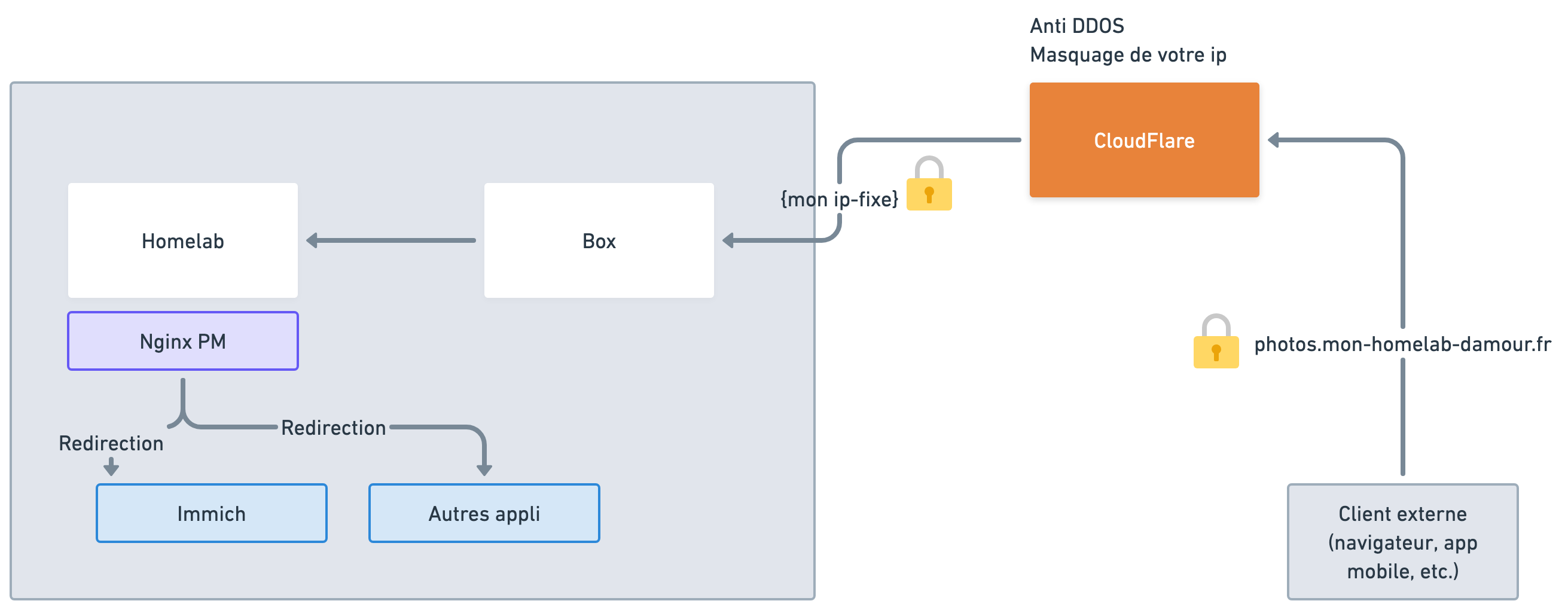
- ⚠️ Niveau sécurité : moyen à bon selon les options que vous ajoutez (avec ou sans Cloudflare, etc.).
- ✅ Très pratique : on peut avoir des noms de domaine personnalisés (nextcloud.maison.fr, jellyfin.maison.fr, etc.) et des certificats SSL gratuits via Let’s Encrypt ; Nginx Proxy Manager peut automatiser le DNS challenge via l’API Cloudflare.